Tablets
Edition: alle Editionen Menü: Stammdaten › Geräte und Druck › Tablets
An einem Praxis-Tablet lesen und unterschreiben Patienten Verträge und die Kosteninformation und füllen Formulare und Fragebögen aus – im Wartezimmer, am Empfang oder im Behandlungszimmer. Sie brauchen dafür keine App: Das Tablet öffnet eine Seite im Browser. Auf dem Tablet ist niemand angemeldet; es zeigt nur, was Sie ihm gerade zuweisen.
Welches Tablet?
Jedes Tablet mit aktuellem Browser: iPad (Safari), Android-Tablet (Chrome) oder Windows-Tablet (Edge, Chrome). Es muss im selben Netzwerk sein wie Salvia. Zum Unterschreiben genügt der Finger, schöner wird es mit einem Stift.
Tablet koppeln
- Stammdaten › Geräte und Druck › Tablets › Neu. Geben Sie dem Tablet eine Bezeichnung, z. B. „Empfang“. Sie steht später auch im Nachweis unter der Unterschrift.
- Speichern. Es erscheint ein QR-Code, dazu der Kopplungscode (sechs Ziffern, 15 Minuten gültig) und die Adresse für das Tablet.
- Den QR-Code mit der Kamera des Tablets scannen und den Link öffnen – das Tablet koppelt sich von selbst. Ohne Kamera tippen Sie die Adresse in den Browser des Tablets, geben den Code ein und tippen Koppeln.
- Am Tablet erscheint „Willkommen! Hier erscheint gleich Ihr Dokument.“, im Fenster am Arbeitsplatz „Gekoppelt mit …“.
- Wählen Sie am Tablet im Browser „Zum Home-Bildschirm“. Dann öffnet sich die Seite künftig mit einem Tippen.
Das Tablet bleibt gekoppelt, auch nach einem Neustart.
Hinweis: Erscheint „Gekoppelt mit …“ mit einem Gerät, das nicht Ihres ist, klicken Sie auf Entfernen.
Steht im Fenster, dass Sie Salvia „über eine Adresse geöffnet“ haben, „die nur hier gilt“, öffnen Sie Salvia mit der Adresse, die auch andere Arbeitsplätze benutzen, und erzeugen den Code dort mit Kopplungscode.
Nur dieses Tablet für die Patienten
Damit Patienten nichts anderes öffnen, schalten Sie die Gerätesperre des Tablets ein, bevor Sie es aus der Hand geben:
- iPad: Einstellungen › Bedienungshilfen › Geführter Zugriff einschalten. Danach die Seite öffnen, dreimal die Seitentaste (bzw. Home-Taste) drücken und starten.
- Android: Einstellungen › Sicherheit › App fixieren (heißt je nach Hersteller „Bildschirm anheften“). Danach in der Übersicht der offenen Apps beim Browser „Fixieren“ wählen.
Stellen Sie außerdem die automatische Sperre des Bildschirms lang ein.
Unterlagen an den Patienten geben
So füllt ein Patient mehrere Formulare aus und unterschreibt Verträge, ohne dass Sie sie einzeln öffnen – zum Beispiel ein neuer Patient den Anamnesebogen, den Behandlungsvertrag und eine Einwilligung.
- An den Patienten geben … wählen: in der Akte unter Mehr, im Wartezimmer auf der Karte des Patienten (ab Salvia Pro) oder in den Patientendaten im Reiter Verträge.
- Ankreuzen, was der Patient ausfüllen oder unterschreiben soll. Die Reihenfolge, in der Sie ankreuzen, ist die Reihenfolge am Tablet; die Nummer steht rechts. Offene Pflichtverträge sind schon angekreuzt.
- Bei mehreren Tablets eines wählen und auf Am Tablet anzeigen klicken. Das Tablet dem Patienten geben.
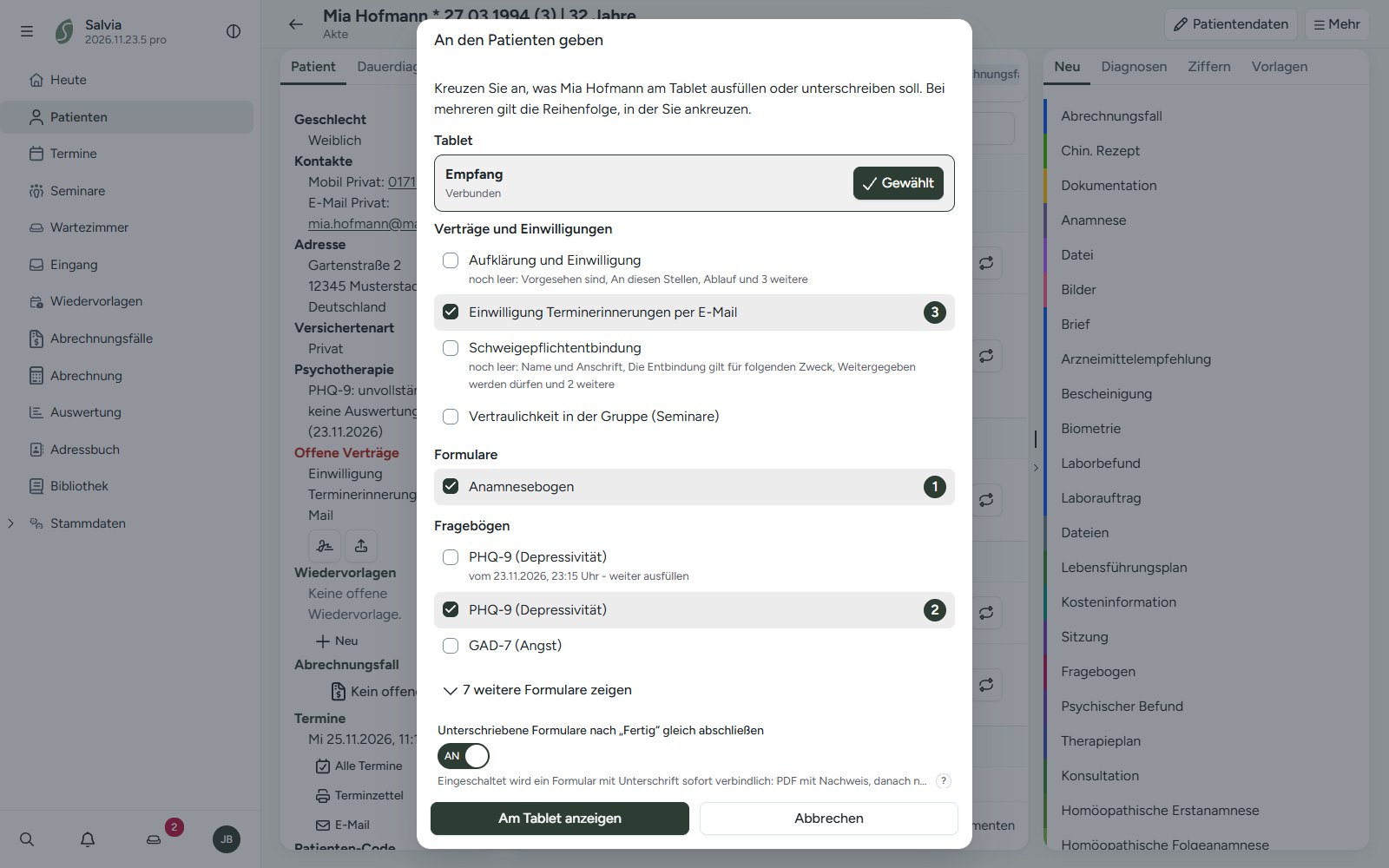
Zur Auswahl stehen:
- Verträge und Einwilligungen, die der Patient noch nicht unterschrieben hat, auch solche, die noch nicht in seiner Liste stehen. Steht „noch leer: …“ dabei, füllen Sie die Lücken vorher aus. Verträge mit Nur auf Papier fehlen hier.
- Kosteninformation, wenn eine der letzten 14 Tage noch nicht unterschrieben ist.
- Formulare: alle, die die Akte anbietet, dazu begonnene der letzten 14 Tage („weiter ausfüllen“). Formulare mit dem Schalter Füllen Patienten aus (unter Dokumentationstypen) stehen oben, die übrigen zeigt … weitere Formulare zeigen.
- Fragebögen PHQ-9 und GAD-7, wenn der Fachbereich Psychotherapie eingeschaltet ist.
Der Patient sieht am Tablet eine Übersicht und tippt Beginnen. Nach jeder Unterlage steht dort, was erledigt ist und was noch kommt; am Ende „Vielen Dank. Bitte geben Sie das Tablet zurück.“
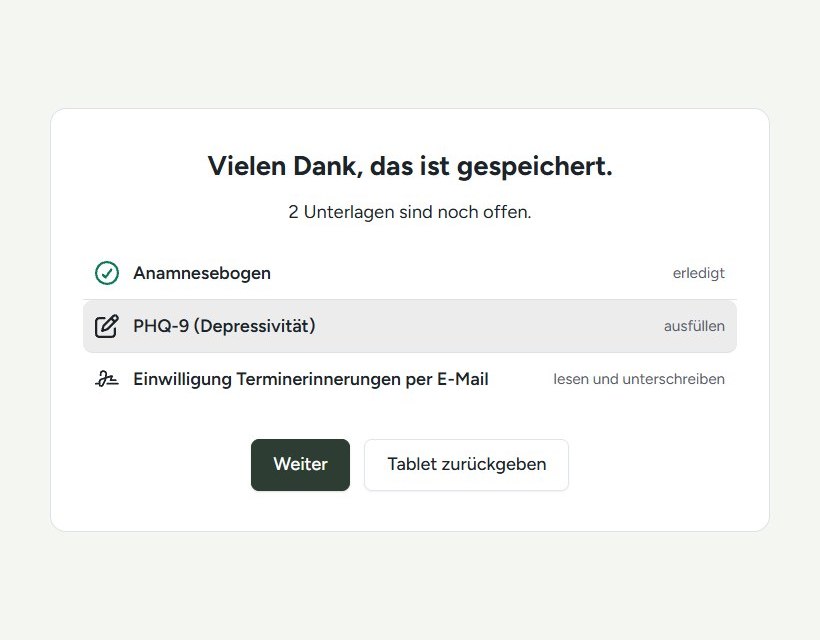
- Nicht unterschreiben und Später ausfüllen überspringen nur diese eine Unterlage.
- Tablet zurückgeben auf der Übersicht beendet alles; was schon fertig ist, bleibt.
- Ein neues Formular entsteht erst, wenn der Patient etwas einträgt. Gibt er das Tablet nur zurück, bleibt nichts Leeres in der Akte.
Wie weit der Patient ist, steht in der Akte links unter Am Tablet und auf der Karte im Wartezimmer, z. B. „1 von 3 erledigt“. Zurückholen nimmt alles vom Tablet. Ist der Patient fertig, meldet es die Akte.
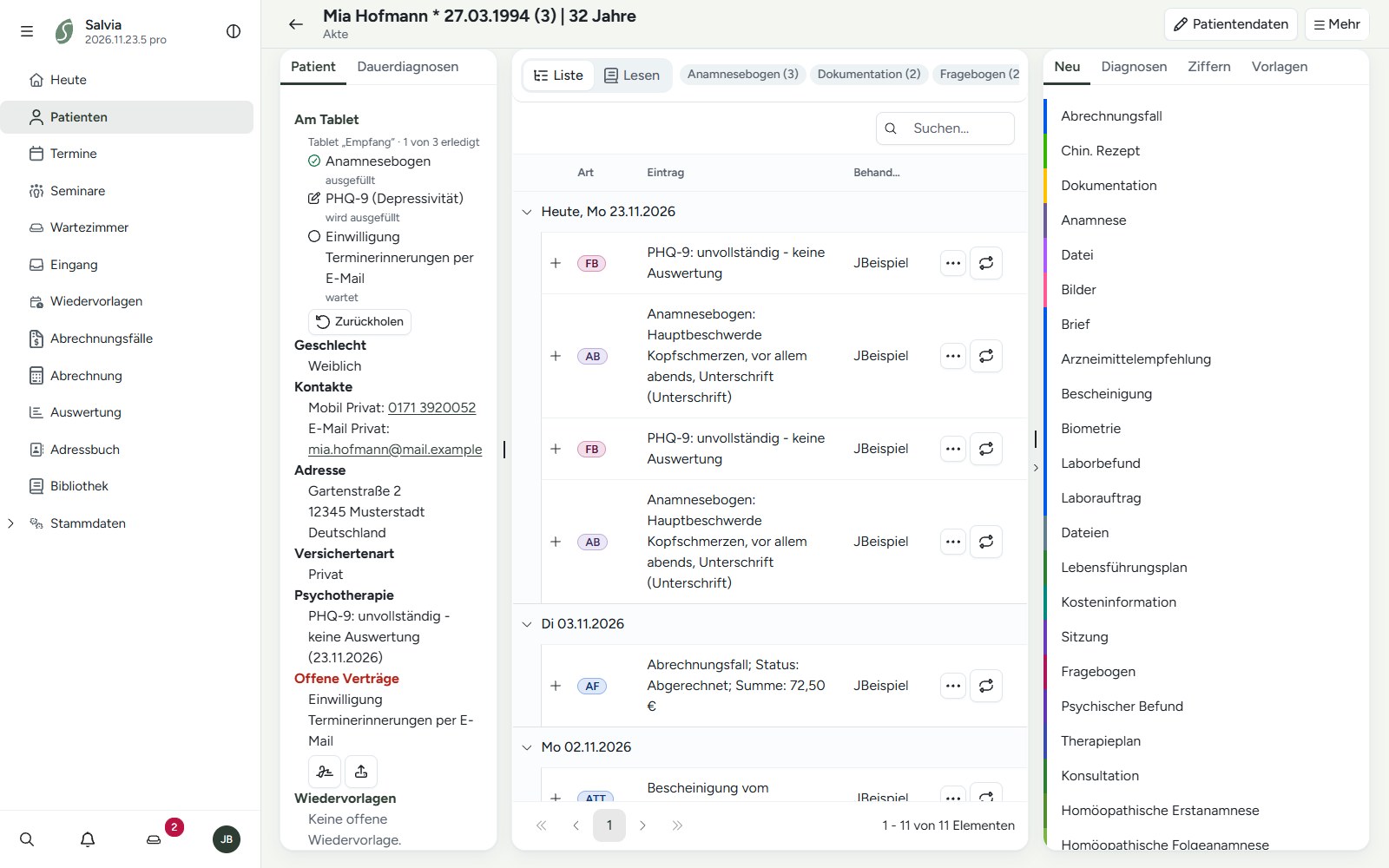
Auf der Seite eines so ausgefüllten Formulars steht „Der Patient hat diese Angaben selbst gemacht …“ mit Tablet und Uhrzeit. Was Sie danach ändern, zeigt der Verlauf des Eintrags (Versionen).
Vertrag am Tablet unterschreiben
- Den Vertrag wie zum Unterschreiben am Bildschirm öffnen und Lücken ausfüllen – am Tablet liest der Patient nur noch.
- Oben auf Am Tablet klicken. Bei mehreren Tablets wählen Sie eines.
- Das Tablet dem Patienten geben. Er liest den Vertrag, unterschreibt im weißen Feld und tippt Unterschreiben. Danach steht am Tablet „Vielen Dank. Bitte geben Sie das Tablet zurück.“
- Am Arbeitsplatz erscheint der unterschriebene Vertrag von selbst – mit Kopie drucken und Per E-Mail senden.
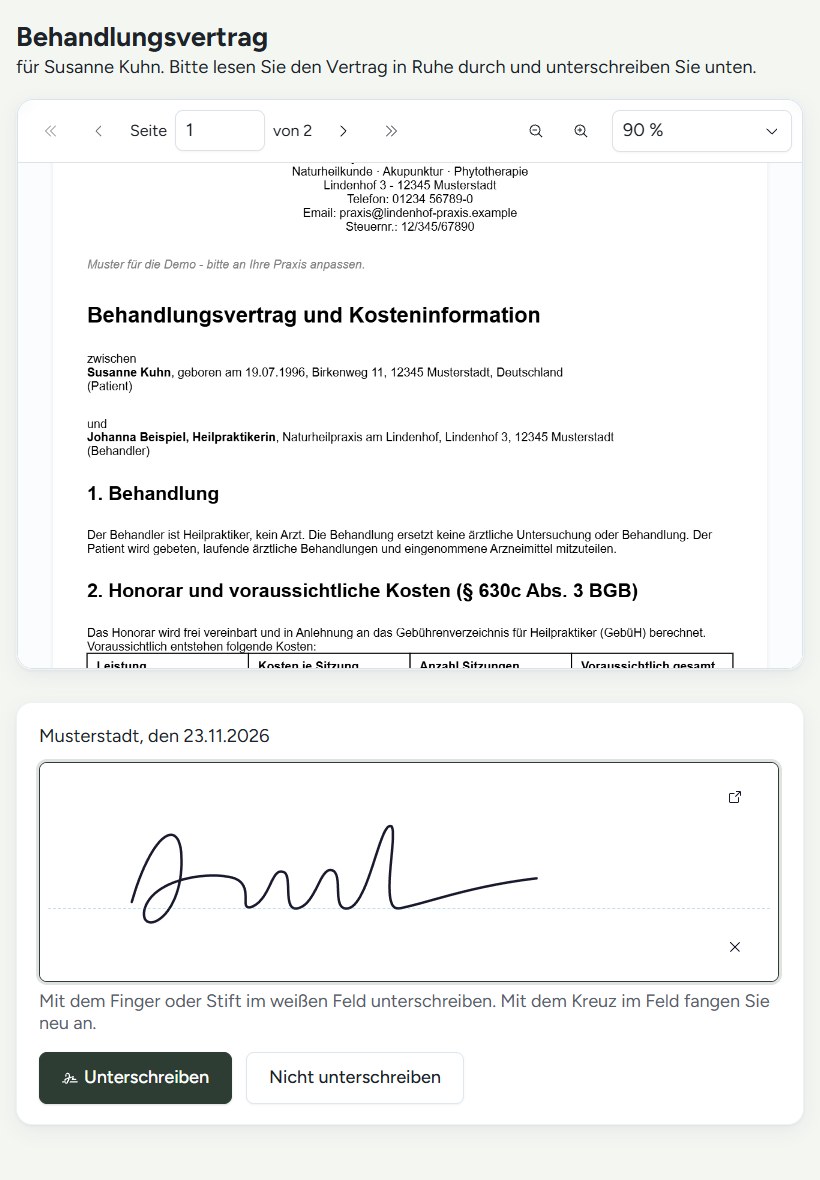
Tipp: Hochkant sind Vertrag, Unterschriftsfeld und Knöpfe zusammen zu sehen. Quer blättert der Patient nach unten.
Mit Nicht unterschreiben gibt der Patient das Tablet ohne Unterschrift zurück; am Arbeitsplatz steht dann „Der Patient möchte das Dokument am Tablet nicht unterschreiben.“ Verträge mit Nur auf Papier gehen auch am Tablet nicht.
Ebenso legen Sie eine Kosteninformation ans Tablet: in der Kosteninformation auf Unterschreiben und dann auf Am Tablet klicken.
Formular am Tablet ausfüllen
- Das Formular in der Akte anlegen oder öffnen. Was Sie schon eingetragen haben, sieht der Patient.
- Oben auf Am Tablet klicken und das Tablet wählen. Hat das Formular ein Unterschriftsfeld, entscheiden Sie mit Nach „Fertig“ gleich abschließen, ob es sofort verbindlich wird (siehe Formular mit Unterschrift abschließen). Ausgeschaltet ergänzen Sie es danach noch und schließen es selbst ab.
- Der Patient füllt aus und tippt Fertig. Fehlt etwas, sagt es ihm das Tablet. Am Arbeitsplatz erscheint das ausgefüllte Formular.
Die Eingaben werden laufend gespeichert. Fällt das Tablet aus, sind sie nicht verloren – die Seite am Tablet erneut öffnen, und es geht an derselben Stelle weiter. Tablet zurückgeben beendet ohne „Fertig“; die Eingaben bleiben im Formular.
Fragebogen am Tablet ausfüllen
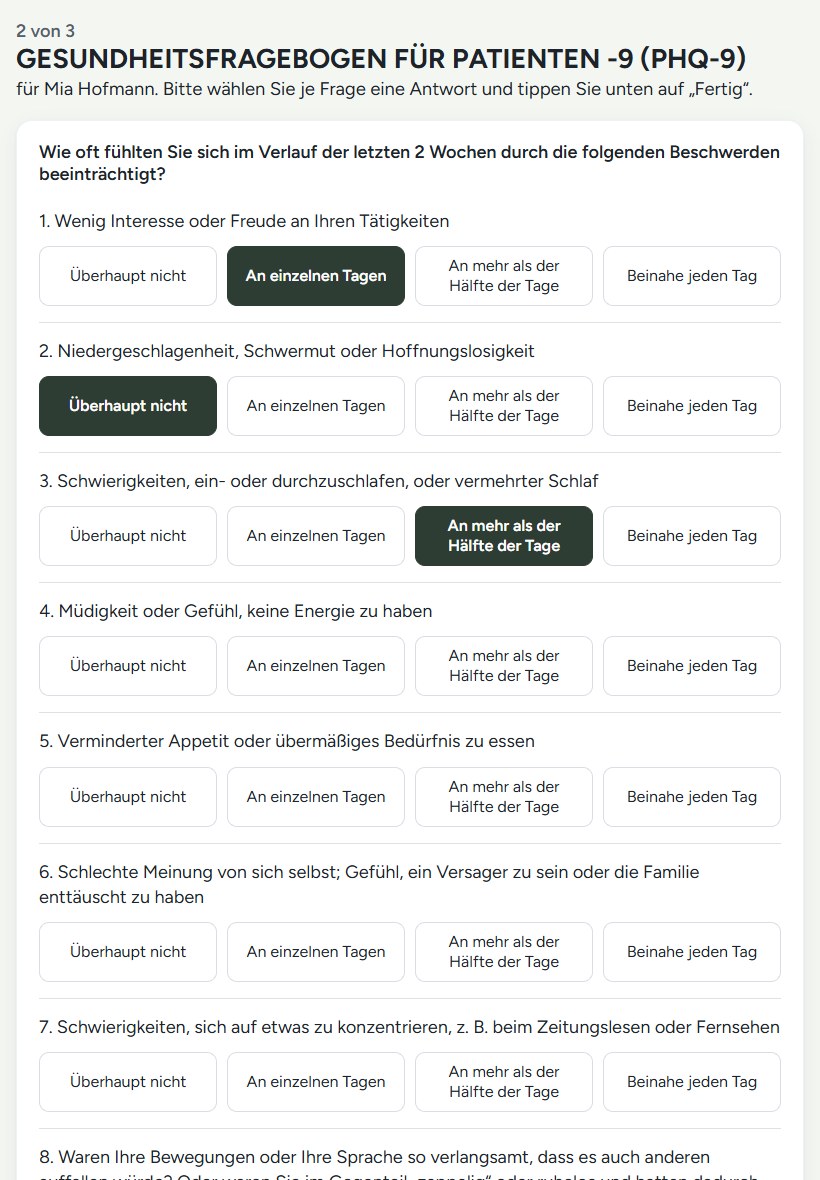
Den Fragebogen geben Sie mit An den Patienten geben … aus oder in seiner Seite mit Am Tablet. Der Patient tippt je Frage eine Antwort an und dann Fertig; fehlt eine Antwort, ist die Frage markiert. Summe, Stufe und Markierung sieht er nicht – die stehen nur auf der Seite in der Praxis.
Solange das Dokument am Tablet liegt
Am Arbeitsplatz steht der Stand: „Wird gleich am Tablet … angezeigt“, „Wird gerade … gelesen“ bzw. „ausgefüllt“. Ändern lässt es sich dort nicht, bis es zurück ist. Sie können die Seite verlassen und später wiederkommen.
- Zurückholen nimmt das Dokument vom Tablet; Eingaben in einem Formular bleiben erhalten.
- Nach 15 Minuten ohne Eingabe verschwindet es von selbst vom Tablet. Bei mehreren Unterlagen zählt die letzte Eingabe an irgendeiner davon.
- An einem Tablet liegen immer nur die Unterlagen eines Patienten. Ist es belegt, holen Sie im Fenster alles zurück oder wählen ein anderes Tablet.
- Nach einem Neustart von Salvia ist kein Dokument mehr am Tablet; weisen Sie es neu zu.
Die Liste
| Spalte | Bedeutung |
|---|---|
| Bezeichnung | Ihr Name für das Tablet. |
| Gerät | Was sich beim Koppeln gemeldet hat, z. B. „iPad“ oder „Android-Tablet“. |
| Status | „Verbunden“, „Nicht verbunden, zuletzt …“, „Wartet auf Kopplung …“, „Nicht gekoppelt“ oder „Ausgeschaltet“. |
| Gekoppelt am | Zeitpunkt der Kopplung. |
| Bemerkung | Ihr Text. |
Doppelklick auf die Zeile öffnet die Seite Tablet mit Speichern, Kopplungscode (zum neuen Koppeln) und Entfernen. Mit Aktiv schalten Sie ein Tablet aus, ohne die Kopplung zu verlieren: Es zeigt sofort nichts mehr an.
Tipps und typische Fragen
„Am Tablet“ oder „An den Patienten geben …“ fehlt. Es ist noch kein Tablet gekoppelt, oder alle sind ausgeschaltet. Bei einem gesperrten Patienten gibt es beides nicht.
Das Formular, das ich ausgeben möchte, steht nicht im Fenster. Sehen Sie unter … weitere Formulare zeigen nach. Fehlt es auch dort, ist es unter Dokumentationstypen ausgeblendet.
Ein Vertrag steht grau im Fenster. Darunter steht der Grund, z. B. eine fehlende Druckvorlage.
Am Tablet steht wieder „Tablet koppeln“. Steht darunter „… ausgeschaltet oder wurde entfernt“, schalten Sie es unter Aktiv wieder ein oder koppeln es neu. Sonst hat der Browser seine Daten gelöscht (z. B. privates Fenster): neu koppeln.
Tablet verloren oder gestohlen? Entfernen Sie es aus der Liste. Es ist sofort ausgesperrt. Auf dem Tablet selbst sind keine Patientendaten gespeichert.
„Es wurden zu viele falsche Codes eingegeben.“ Nach zehn falschen Codes nimmt Salvia 15 Minuten lang keinen an.
Der Patient hat das Tablet gedreht und die Unterschrift ist weg. Passt das Feld nach dem Drehen nicht mehr, beginnt es leer. Einfach noch einmal unterschreiben.