Leistungserbringer
Menü: Stammdaten › Praxis und Team › Leistungserbringer
Leistungserbringer sind die Heilpraktikerinnen und Heilpraktiker bzw. Therapeuten, die Leistungen erbringen und abrechnen. Jeder Abrechnungsfall, jede Rechnung und jeder Akteneintrag gehört zu einem Leistungserbringer. Zu jedem Leistungserbringer gehört außerdem sein Login-Konto, mit dem er sich bei Salvia anmeldet.
In Salvia Single und Salvia Single Unlimited gibt es genau einen Leistungserbringer; weitere legen Sie ab Salvia Pro an.
Die Liste
| Spalte | Bedeutung |
|---|---|
| Nachname, Vorname | Name des Leistungserbringers. |
| Kürzel | Kurzzeichen, z. B. in der Patientenliste und in Auswahllisten. |
| Initialien | Initialen, als Platzhalter im Druck verfügbar. |
Mit einem Doppelklick öffnen Sie einen Leistungserbringer. Neu gibt es nur ab Salvia Pro.
Leistungserbringer anlegen oder bearbeiten
- Klicken Sie auf Neu (ab Salvia Pro) oder doppelklicken Sie auf einen Eintrag.
- Die Seite hat fünf Reiter: Name, Sonstiges, Terminzettel, Rezeptschreibung und Login. Füllen Sie die Reiter Name und Sonstiges aus. Tragen Sie im Reiter Name in der Karte Erlaubnis nach dem Heilpraktikergesetz Art, Behörde und Datum der Erlaubnis ein.
- Bei einem neuen Leistungserbringer tragen Sie im Reiter Login E-Mail und Passwort ein.
- Klicken Sie auf Speichern.
Name
| Feld | Bedeutung |
|---|---|
| Kürzel | Pflicht. Kurzzeichen, z. B. „ABeispiel“. |
| Initialien | Initialen, z. B. „AB“. |
| Nachname | Pflicht. |
| Vorname | Pflicht. |
| Titel, Vorsatzwort, Namenszusatz | Teile des Namens, z. B. „Dr.“, „von“. Alle als Platzhalter im Druck verfügbar. |
| Berufsbezeichnung | Z. B. „Heilpraktikerin“ oder „Heilpraktiker für Psychotherapie“ – zur Auswahl oder frei eingeben. Platzhalter „Leistungserbringer Berufsbezeichnung“; die GebüH-Standardvorlage nennt Name und Berufsbezeichnung im Kopftext. Das Feld warnt mit Berufsbezeichnung prüfen bei „Psychotherapeut/in“ – auch mit einem Zusatz wie „Heilpraktiker“ (§ 1 Psychotherapeutengesetz) – und bei „Arzt“/„Ärztin“ (§ 2a Bundesärzteordnung); „Heilpraktikerin für Psychotherapie“ ist zulässig. Private Krankenversicherungen erstatten nur bei einer Erlaubnis nach dem Heilpraktikergesetz – die Bezeichnung allein genügt nicht. |
| Geschlecht | Keine Angabe, Männlich, Weiblich oder Divers. |
Erlaubnis nach dem Heilpraktikergesetz
Hier halten Sie fest, welche Erlaubnis der Behandler hat – zum Nachweis gegenüber Patienten und Versicherungen: Private Krankenversicherungen erstatten nur, wenn eine Erlaubnis nach dem Heilpraktikergesetz besteht. Die Angaben stehen nicht auf Rechnungen oder Briefen.
| Feld | Bedeutung |
|---|---|
| Art der Erlaubnis | Keine Angabe, Allgemein (Heilpraktikergesetz), Sektoral Psychotherapie oder Sektoral Physiotherapie – so, wie sie in der Erlaubnisurkunde steht. Künftig richtet sich nach der Art auch, welche Fachbereiche und GebüH-Positionen Salvia anbietet. |
| Erteilende Behörde | Die Behörde, die die Erlaubnis erteilt hat, meist das Gesundheitsamt der Stadt oder des Landkreises, z. B. „Gesundheitsamt Musterstadt“. |
| Datum der Erlaubnis | Tag der Erteilung laut Urkunde. Kann leer bleiben. |
Sonstiges
| Feld | Bedeutung |
|---|---|
| Aktiv | Schalter für den Leistungserbringer. |
| Farbe | Farbe des Leistungserbringers. |
| Standard-E-Mail-Konto | E-Mail-Konto, über das Dokumente dieses Leistungserbringers per E-Mail verschickt werden (Briefe, Rezepte, Dokumentation, Terminzettel …). |
Terminzettel
| Feld | Bedeutung |
|---|---|
| Druckvorlage | Eigener Kopf und Fuß für Terminzettel, deren nächster Termin bei diesem Behandler liegt. Leer = die Vorlage der Praxis (siehe Betriebsstätte). |
| Vorlage für E-Mail | Für den Versand per E-Mail. Leer = die eigene Druckvorlage, sonst die der Praxis. |
Rezeptschreibung
Darreichungsform (Rohdroge, Granulat oder Tropfen) wird bei neuen chinesischen Rezepten dieses Leistungserbringers vorbelegt. Weitere Felder im Reiter: Pinyin nicht auf Rezept zeigen und Signatur. Rezeptsignaturen für die Rezepte selbst pflegen Sie unter Chin. Rezeptsignaturen.
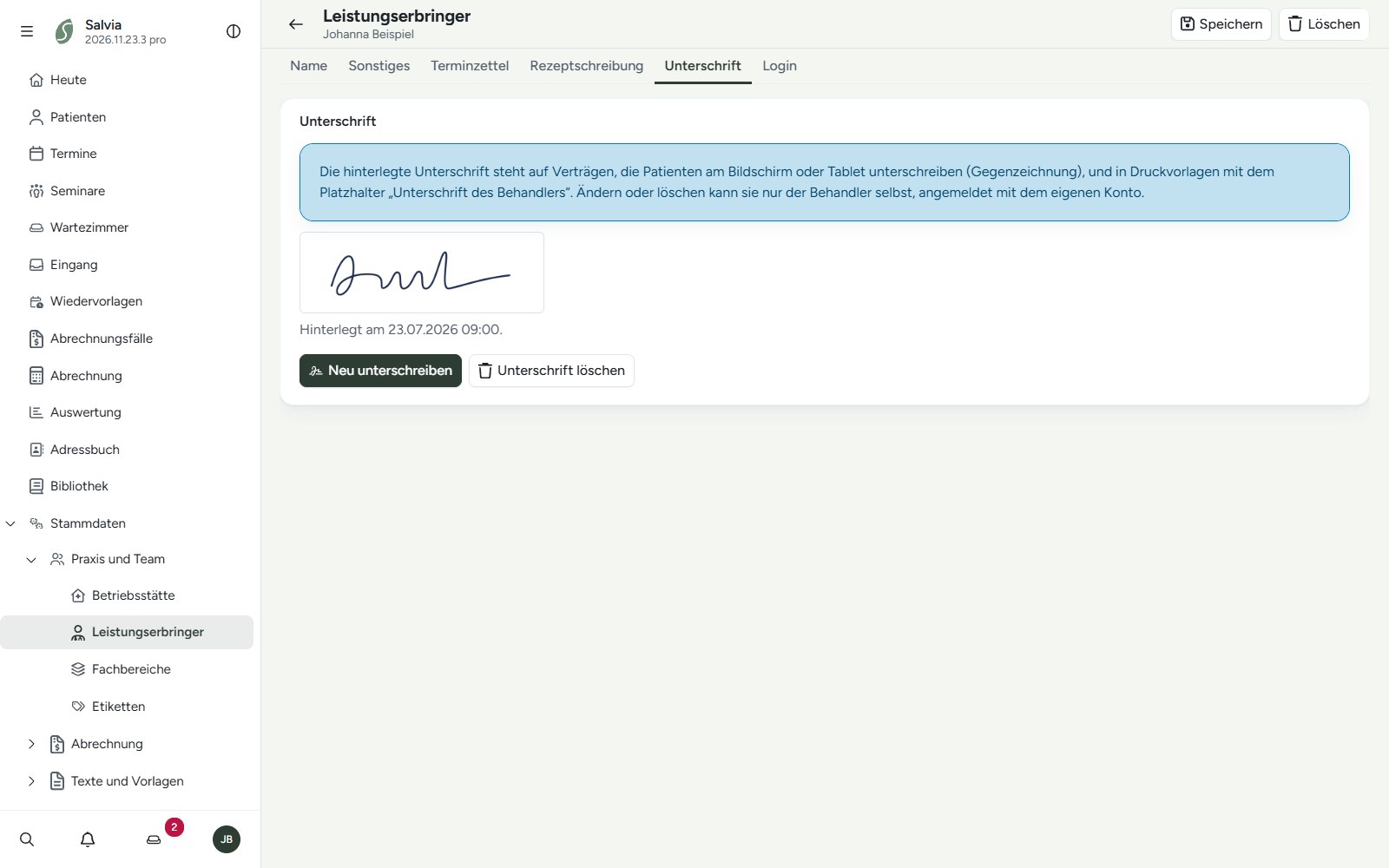
Unterschrift
Hier hinterlegt der Behandler seine Unterschrift - mit Maus, Stift oder Finger im Feld, dann Unterschrift hinterlegen. Sie steht danach auf Verträgen, die Patienten am Bildschirm oder Tablet unterschreiben (Gegenzeichnung), und in Druckvorlagen mit der Bildvariable Unterschrift des Behandlers.
- Nur der Behandler selbst kann seine Unterschrift hinterlegen, ersetzen (Neu unterschreiben) oder löschen - angemeldet mit seinem eigenen Konto. Alle anderen sehen hier nur, ob eine hinterlegt ist, nie das Bild.
- Eine gelöschte Unterschrift verschwindet aus neuen Ausdrucken; bereits unterschriebene Verträge behalten sie.
Login
Der Reiter Login verbindet den Leistungserbringer mit seinem Login-Konto.
- Neuer Leistungserbringer: Beim Speichern wird automatisch ein Login-Konto angelegt. Dafür sind E-Mail und Passwort (zweimal, mindestens 8 Zeichen) Pflicht. Rolle ist vorbelegt mit „Behandler“. Auch Nachname und Kürzel stehen zunächst auf „Behandler“, Initialien auf „B“ – tragen Sie dort den echten Namen, ein eigenes Kürzel und die Initialen ein.
- Noch kein Konto vorhanden: Füllen Sie E-Mail und Passwort aus, dann wird beim Speichern eines angelegt.
- Konto vorhanden: Die E-Mail ist hier nur zu sehen. Sie können Anmeldung erlaubt, Rolle und ein Neues Passwort (mit Wiederholen) ändern. Ist die Anmeldung nach mehreren falschen Passwörtern vorübergehend gesperrt, zeigt die Karte das mit der Uhrzeit; Jetzt entsperren hebt die Sperre sofort auf.
| Feld | Bedeutung |
|---|---|
| Damit meldet sich der Behandler an. Eine E-Mail-Adresse oder ein Benutzername ohne „@“. | |
| Anmeldung erlaubt | Aus: Der Behandler kann sich nicht anmelden (z. B. ausgeschieden). Ist er gerade angemeldet, wird er beim nächsten Seitenwechsel abgemeldet. Das eigene Konto lässt sich nicht sperren. |
| Rolle | Welche Bereiche der Behandler sieht. „Behandler“ hat immer vollen Zugriff; „Angestellter Behandler“ sieht in Auswertung und Tagesliste nur die eigenen Zahlen; eigene Rollen siehe Benutzer und Rollen. |
Login-Konten anlegen, sperren und Rollen ändern darf nur, wer das Recht Mitarbeiterkonten und Rollen verwalten hat (Behandler haben es immer). Ohne dieses Recht erscheint in der Karte ein Hinweis, und die Felder sind gesperrt.
Leistungserbringer löschen
Löschen gibt es ab Salvia Pro. Die Rückfrage nennt die Folge: Der Leistungserbringer und sein Anmeldekonto werden gelöscht. Sie schlägt zugleich den besseren Weg für ausgeschiedene Behandler vor (siehe unten).
Achtung: Für einen ausgeschiedenen Behandler genügt es meist, Anmeldung erlaubt auszuschalten. So bleiben seine Angaben für Rechnungen und Akteneinträge erhalten, er kann sich aber nicht mehr anmelden.
Tipps und typische Fragen
Warum fehlt „Neu“? Weitere Leistungserbringer gibt es ab Salvia Pro. In Single und Single Unlimited bearbeiten Sie den vorhandenen Eintrag.
Fehlermeldung „Die Passwörter für das Login-Konto stimmen nicht überein.“ Passwort und Wiederholung müssen genau gleich sein.
Der Versand per E-Mail meldet, es sei kein E-Mail-Konto hinterlegt. Wählen Sie beim Leistungserbringer ein Standard-E-Mail-Konto aus. Das Konto selbst legen Sie unter E-Mail-Konten an.
Wo ändere ich meine eigene Anmelde-E-Mail? Hier ist die E-Mail eines bestehenden Kontos nur zu sehen, eine eigene Stelle zum Ändern gibt es im Programm derzeit nicht. Wenden Sie sich dafür an Ihren Ansprechpartner bei Prismamed.
Welcher Behandler wird bei neuen Einträgen vorbelegt? Ist der angemeldete Benutzer selbst Leistungserbringer, er selbst. Bei einem Mitarbeiterkonto der Standardbehandler aus Betriebsstätte (Feld Leistungserbringer).