Die Akte im Überblick
Menü: Patienten › Doppelklick auf den Patienten
Die Akte ist die zentrale Arbeitsseite zu einem Patienten. Hier sehen Sie alle Einträge – Dokumentationen, Briefe, Rezepte, Bescheinigungen, Dateien, Abrechnungsfälle – nach Tagen geordnet, und legen neue an. Von hier aus buchen Sie auch Diagnosen und Leistungen in den Abrechnungsfall.
Die Akte öffnen Sie per Doppelklick in der Patientenliste. Sie erreichen sie auch aus dem Terminkalender, von der Patientenseite, aus der Seite Abrechnung und aus dem Eingang.
Aufbau der Seite
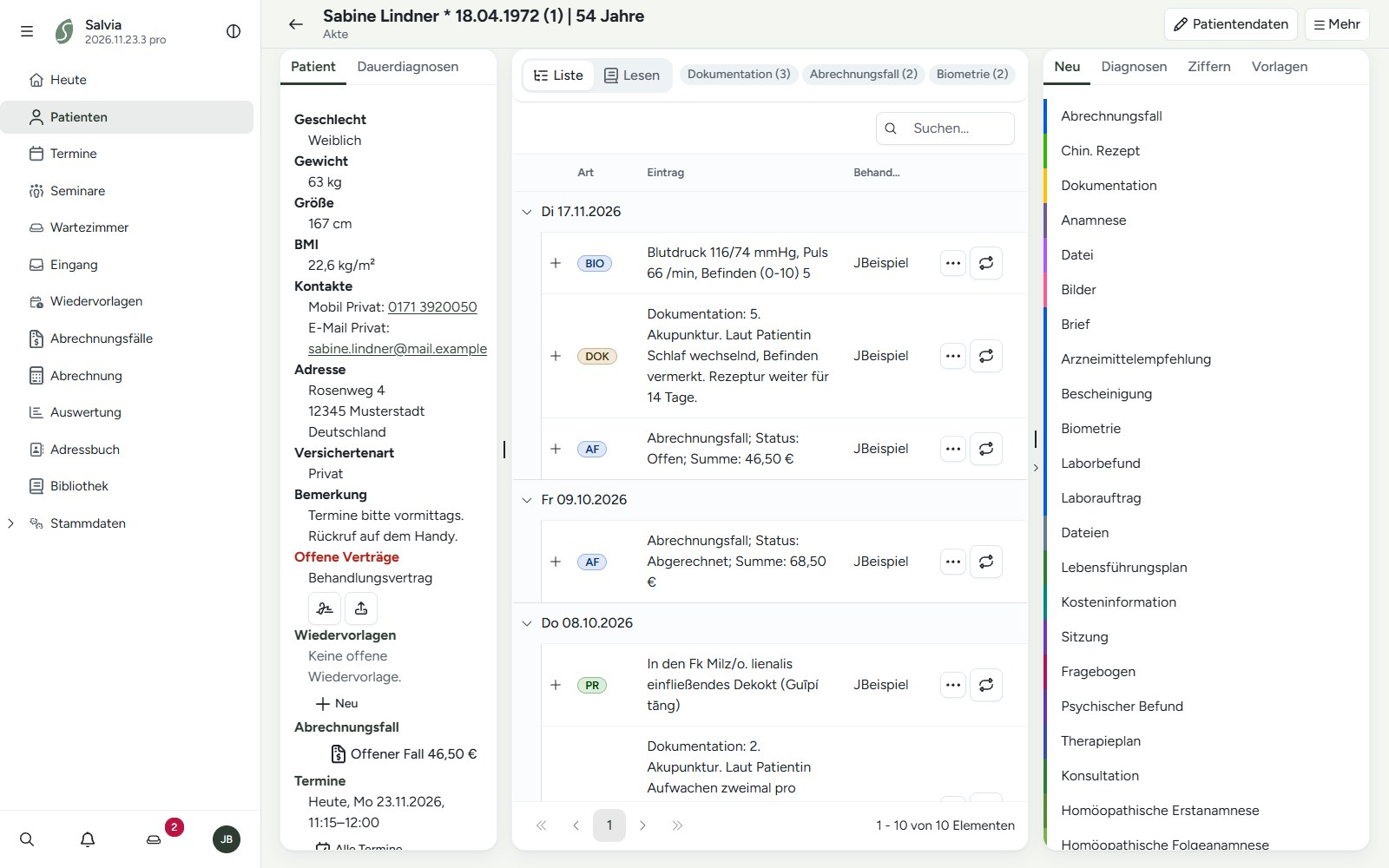
Die Seite ist in drei Bereiche geteilt. Die Trennlinien lassen sich mit der Maus verschieben.
Leiste oben: Name, Geburtsdatum, Patientennummer (in Klammern) und Alter des Patienten als Titel, darunter klein „Akte“, daneben das Foto des Patienten, wenn eines hinterlegt ist (ein Klick zeigt es groß, siehe Patientendaten). Rechts öffnet Patientendaten die Patientendaten, Mehr das Akte-Menü (Ausfallrechnung, Medikationsplan, Diagnosen, E-Mail-Verlauf, Terminverlauf, Akte drucken, Verlauf; ist ein Tablet gekoppelt, auch An den Patienten geben …). Zurück führt zur Seite, von der Sie gekommen sind, etwa zum Kalender oder zur Patientenliste; haben Sie die Akte direkt geöffnet, zur Patientenliste. Im Browser-Tab steht nur „Akte“, nie der Name des Patienten.
Links – zwei Reiter:
- Patient (die Patienteninfo): Cave (rot), Geschlecht, Gewicht und Größe, dazu der BMI (z. B. „24,3 kg/m²“), Kontakte, Adresse, Versichertenart, Bemerkung. Fehlt ein unterschriebener Vertrag, erscheint Offene Verträge mit Schaltflächen zum Unterschreiben am Bildschirm und zum Hochladen des PDFs. Ist der Patient gerade in der Praxis angemeldet (ab Salvia Pro), steht unter Cave In der Praxis: Raum, Wartezeit und sein Weg durch die Praxis – eine erledigte Station haken Sie dort ab. Liegt für ihn etwas am Praxis-Tablet, steht unter Am Tablet, wie weit er ist. Unter Wiedervorlagen stehen die offenen Wiedervorlagen mit Fälligkeit; Neu legt eine an, Alle zeigt auch die erledigten. Unter Abrechnungsfall zeigt eine Schaltfläche die offenen Fälle mit Summe („Kein offener Fall“, „Offener Fall …“ oder „2 offene Fälle …“); ein Klick zeigt den Inhalt und Fall öffnen. Unter Termine stehen die kommenden Termine mit den Schaltflächen Terminzettel (drucken) und E-Mail, darunter unter Zuletzt die letzten drei vergangenen Termine mit „Erschienen“, „Nicht erschienen“ oder „Ohne Angabe“. Alle Termine öffnet den Terminverlauf. Ab Salvia Single Unlimited steht hier außerdem der Patienten-Code. Gewicht und Größe stammen aus der jüngsten Messung der Biometrie, mit deren Datum dahinter. Gibt es dort keine, gelten die Angaben aus den Patientendaten, ohne Datum. Daraus berechnet Salvia den BMI; fehlt eine der beiden Angaben, fehlt auch der BMI.
- Dauerdiagnosen: die Dauerdiagnosen des Patienten (siehe unten).
Mitte – die Liste der Einträge: alle Akteneinträge, nach Tagen gruppiert, der neueste oben.
Rechts – vier Reiter: Neu (je Art von Eintrag eine Schaltfläche), Diagnosen und Ziffern (die Kataloge zum Buchen) und Vorlagen (Dokumentationsvorlagen). Auf schmalen Bildschirmen können Sie diesen Bereich mit dem kleinen Pfeil an der rechten Trennlinie einklappen – die Liste der Einträge bekommt dann den frei werdenden Platz, die Patienteninfo links bleibt stehen. Ein zweiter Klick auf den Pfeil holt die Reiter zurück. Beim nächsten Öffnen einer Akte ist der Bereich wieder aufgeklappt.
Am Tablet: Ist das Fenster schmaler als 1024 Bildpunkte – etwa ein Tablet hochkant –, stehen die drei Bereiche nicht nebeneinander, sondern als Reiter: Patient (Patienteninfo und Dauerdiagnosen), Einträge und Werkzeuge (die vier Reiter von rechts). Die Akte öffnet mit den Einträgen. Steht unter Patient ein Cave, eine Allergie oder dass der Patient verstorben ist, zeigt der Reiter ein rotes Ausrufezeichen. Drehen Sie das Tablet quer, stehen die drei Bereiche wieder nebeneinander.
Die Liste der Einträge
| Spalte | Bedeutung |
|---|---|
| Art | Kürzel des Dokumentationstyps, farbig hinterlegt (z. B. DOK, BRIEF, AF) |
| Eintrag | Kurzfassung des Inhalts – bei der Dokumentation der Typ und der Anfang des Textes (z. B. „Anamnese: Kopfschmerz seit drei Tagen …“). Ein Briefumschlag dahinter: Der Eintrag wurde per E-Mail verschickt (Drucken setzt ihn nicht) |
| Behandler | Kürzel des Behandlers; den vollen Namen zeigt Salvia, wenn Sie mit der Maus darauf zeigen |
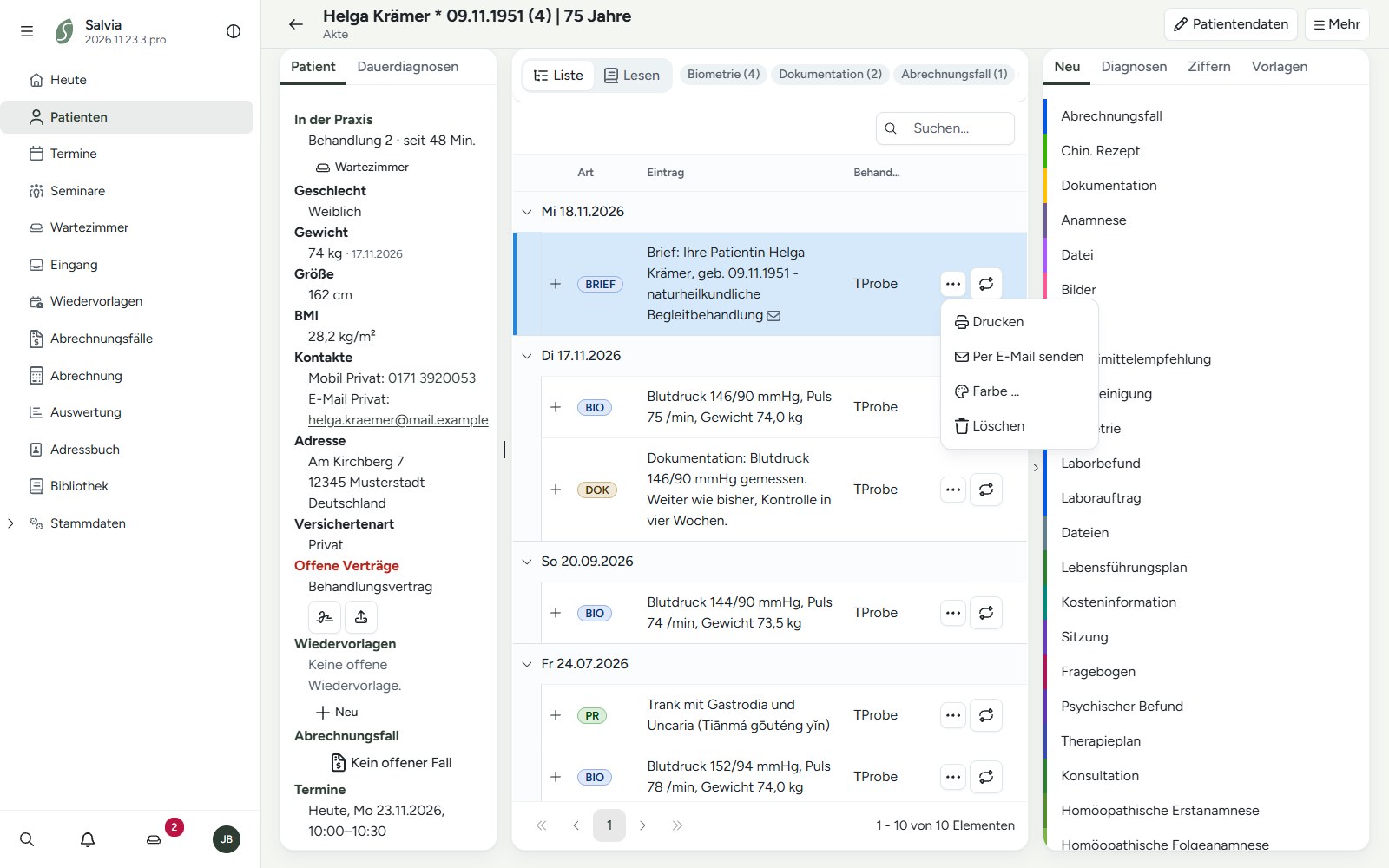
| (Symbole am Zeilenende) | … öffnet das Menü mit Drucken, Per E-Mail senden, Farbe … und Löschen (siehe unten); daneben Duplizieren („Als neuen Eintrag mit heutigem Datum kopieren“) |
- Über den Pfeil am Zeilenanfang klappen Sie den vollständigen Inhalt auf.
- Das Suchfeld oben rechts sucht im Kürzel, in der Kurzfassung und im ganzen Inhalt der Einträge – auch in dem, was erst beim Aufklappen zu sehen ist. Mehrere Wörter müssen alle vorkommen.
- Nach Art filtern: Über der Liste steht jede Art, die in der Akte vorkommt, mit ihrer Anzahl, z. B. „Brief (3)“ – die häufigste zuerst. Ein Klick zeigt nur noch diese Einträge, ein zweiter Klick wieder alle. Mehrere Arten lassen sich kombinieren. Beim nächsten Patienten zeigt die Liste wieder alles.
- Lesen: Der Umschalter Liste / Lesen über der Liste zeigt die letzten Einträge mit ihrem ganzen Inhalt untereinander, nach Tagen geordnet, die neuesten oben – praktisch, um nachzulesen, was beim letzten Besuch war. Der Filter nach Art gilt auch hier, Weitere Einträge anzeigen lädt ältere nach, Öffnen öffnet einen Eintrag; hervorgehobene Einträge tragen ihre Farbe. Salvia merkt sich je Arbeitsplatz, ob Sie lesen oder die Liste sehen.
- Über jedem Tag steht das Datum mit Wochentag, bei heute und gestern auch „Heute“ bzw. „Gestern“.
- Seiten: Hat die Akte mehr als 100 Einträge, zeigt die Liste die neuesten 100; unter der Liste blättern Sie zu den älteren. So öffnet sich auch eine Akte aus vielen Jahren schnell. Suche und Filter nach Art gelten weiter für alle Einträge.
- Ist die Liste zu schmal für ihre Spalten (Tablet, Smartphone oder ein schmal gezogener Bereich), stehen die Spalten untereinander; Duplizieren steht dann unter dem Eintrag, der vollständige Inhalt über Details erweitern.
- Ein Doppelklick oder Enter auf einer markierten Zeile öffnet den Eintrag zum Bearbeiten.
- Eine farbig hinterlegte Zeile mit einem Streifen links ist hervorgehoben (siehe unten).
Aktionen in der Zeile
Das Symbol … am Zeilenende öffnet ein Menü – so drucken oder verschicken Sie einen Eintrag, ohne ihn zu öffnen:
- Drucken druckt den gespeicherten Stand mit dem Druckfenster, wie Drucken auf der Seite des Eintrags.
- Per E-Mail senden öffnet das Versandfenster mit dem E-Mail-Konto des Behandlers; der Eintrag kommt als PDF in den Anhang. Danach steht der Briefumschlag in der Zeile und der Versand im E-Mail-Verlauf.
- Farbe … hebt die Zeile farbig hervor (siehe unten).
- Löschen fragt wie auf der Seite des Eintrags nach – mit denselben Regeln, etwa dass ein abgerechneter Abrechnungsfall bleibt und bei DICOM und Laborbefunden die Dateien mit gelöscht werden.
Drucken und Senden stehen nur bei Einträgen im Menü, die sich drucken lassen – nicht beim Abrechnungsfall und bei PDF, Bildern und Dateien; die öffnen Sie mit einem Doppelklick.
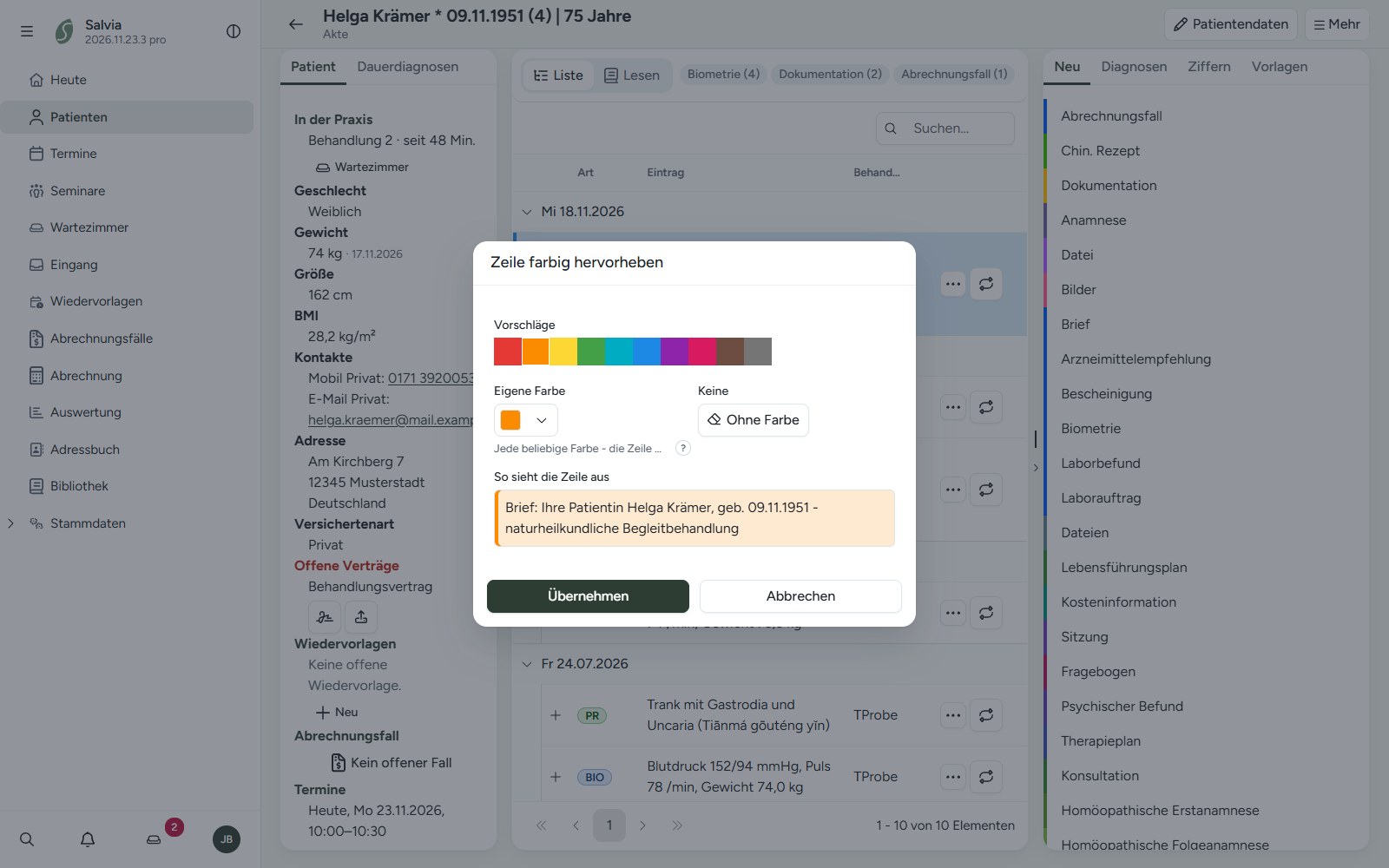
Zeile farbig hervorheben
Wichtige Einträge heben Sie farbig hervor, z. B. eine Überweisung, deren Befund noch aussteht. Wählen Sie in der Zeile … › Farbe …, dann einen der Vorschläge oder unter Eigene Farbe jede beliebige Farbe, und klicken Sie auf Übernehmen. Die Zeile wird leicht getönt, links steht ein Streifen in der vollen Farbe – auch in der Ansicht Lesen. Die Farbe gilt an allen Arbeitsplätzen. Ohne Farbe nimmt die Hervorhebung wieder weg.
- Kommen Laborbefunde, Gerätedaten, Bilder oder Scans von außen an, lädt sich eine offene Akte von selbst neu.
Neuen Eintrag anlegen
- Öffnen Sie rechts den Reiter Neu. Er listet alle Dokumentationstypen, die Ihre Edition enthält, jeweils mit ihrer Farbe – in der Reihenfolge, die Ihre Praxis festgelegt hat (siehe Dokumentationstypen › Reihenfolge in der Akte).
- Klicken Sie auf den gewünschten Typ, z. B. Dokumentation oder Brief.
- Die Eingabeseite öffnet sich. Datum ist „jetzt“, Behandler ist der Standard-Leistungserbringer. Der Cursor steht gleich im Text, Sie können sofort schreiben.
- Füllen Sie den Eintrag aus und klicken Sie auf Speichern (oder drücken Sie Strg+S). Sie kehren zur Akte zurück. Auch Drucken und E-Mail speichern und kehren danach zur Akte zurück – brechen Sie das Druck- oder Mailfenster ab, bleiben Sie auf dem Eintrag.
| Dokumentationstyp | Edition | Beschreibung |
|---|---|---|
| Dokumentation (und eigene Typen) | alle | Dokumentation |
| Chin. Rezept | alle | Rezepte |
| Lebensführungsplan | alle | Lebensführungsplan |
| Abrechnungsfall | alle | Abrechnungsfälle |
| Datei, Bilder, Dateien | ab Salvia Single Unlimited | Dateien und Bilder |
| Brief | ab Salvia Pro | Briefe |
| Arzneimittelempfehlung | ab Salvia Pro | Rezepte |
| Bescheinigung | ab Salvia Pro | Bescheinigungen |
| Kosteninformation | alle | Kosteninformation |
| Sitzung, Fragebogen, Psychischer Befund, Therapieplan | alle, mit dem Fachbereich Psychotherapie | Psychotherapie |
| Konsultation, Homöopathische Erstanamnese, Homöopathische Folgeanamnese | alle, mit dem Fachbereich Homöopathie | Homöopathie |
| Anwendung | alle, mit dem Fachbereich Ausleitende Verfahren | Ausleitende Verfahren |
| Applikation | alle, mit dem Fachbereich Injektion und Infusion | Injektion und Infusion |
| Aufstellung, Genogramm | alle, mit dem Fachbereich Systemische Aufstellung | Systemische Aufstellung |
| Teilnahme | alle, mit dem Fachbereich Gruppen und Seminare | Seminare |
| Biometrie | ab Salvia Pro | Biometrie |
| Eigene Formulare | alle (Anzahl je nach Edition) | Formulare |
| Messung (Gerät) | ab Salvia Pro | Messungen |
| Laborbefund, Laborauftrag | ab Salvia Pro | Laborbefunde |
DICOM-Bilder entstehen nur durch den Empfang vom Gerät (DICOM-Bilder) und stehen deshalb nicht in der Liste. Welche Typen es gibt und wie sie heißen, legen Sie unter Dokumentationstypen fest.
Eintrag bearbeiten, drucken, versenden, löschen
Die Eingabeseiten haben oben eine einheitliche Leiste. Darunter steht immer der Patient: Foto, Name, Geburtsdatum mit Alter und Patientennummer, dazu rot hinterlegt Cave und Allergien, sofern vorhanden – so sehen Sie sie auch beim Verordnen. Allergien pflegen Sie in den Patientendaten im Reiter Basisdiagnostik unter Vorgeschichte; was wie eine Warnung oben in der Akte stehen soll, tragen Sie unter Bemerkungen bei Cave ein.
| Schaltfläche | Wirkung |
|---|---|
| Speichern | Speichert und kehrt zur Akte zurück |
| Speichert, erzeugt das Dokument und öffnet das Druckfenster | |
| Drucken mit … | Wie Drucken, aber mit einem anderen Drucklayout – nur, wenn der Typ weitere Layouts hat (siehe unten) |
| Speichert und öffnet das Fenster zum Versenden (siehe unten) | |
| Drucken & E-Mail | Beides nacheinander |
| Löschen | Löscht den Eintrag nach einer Sicherheitsabfrage |
| Information | Zeigt Datum und Behandler des Eintrags; beides können Sie hier ändern (siehe unten) |
| Versionen | Zeigt, wann wer was geändert hat (auf allen Seiten mit automatischem Speichern) |
Nicht jede Seite hat alle Schaltflächen – Information gibt es aber auf jeder. Versionen steht immer im Menü … (drei Punkte) ganz rechts in der Leiste. Ist das Fenster schmal oder hat die Seite viele Schaltflächen, liegen dort auch die hinteren (oft Löschen und Information).
Mit einem anderen Drucklayout drucken
Ein langes Rezept passt nicht auf DIN A5? Mit Drucken mit … wählen Sie für diesen Eintrag ein anderes Drucklayout, zum Beispiel „Rezept A4“:
- Klicken Sie auf Drucken mit ….
- Wählen Sie das Drucklayout. „(Standard)“ ist das Layout des Dokumentationstyps.
- Klicken Sie auf Drucken. Der Eintrag wird gespeichert und mit diesem Layout gedruckt.
Der Eintrag merkt sich die Wahl: Auch jedes spätere Drucken nimmt dieses Layout. Unter Information steht dann Drucklayout mit dem Namen. Zurück zum Layout des Typs kommen Sie über Drucken mit … und „(Standard)“. Hat das Layout einen festen Drucker (siehe Drucklayouts), schlägt das Druckfenster diesen vor. Der E-Mail-Versand nimmt weiter das E-Mail-Layout des Typs. Wird das gewählte Layout gelöscht, druckt der Eintrag wieder mit dem Layout des Typs.
Welche Layouts zur Wahl stehen, legen Sie beim Dokumentationstyp unter Weitere Drucklayouts fest (Dokumentationstypen). Ohne weitere Layouts gibt es Drucken mit … nicht.
Datum des Eintrags
Jeder Eintrag hat ein Datum, nach dem er in der Akte einsortiert ist. Sie ändern es über Information und speichern es mit Speichern (oder Drucken, E-Mail) der Seite. Das Datum des Eintrags darf von einem Datum auf dem Dokument abweichen – etwa vom Feld Ausgestellt am der Bescheinigung oder dem Berichtsdatum eines Laborbefunds. Ein neuer Endbefund des Labors übernimmt sein Berichtsdatum nur, solange Sie das Datum des Eintrags nicht selbst geändert haben.
Seiten ohne automatisches Speichern (Laborbefund, Laborauftrag, Messung, DICOM-Bilder, Datei, Bilder) fragen beim Verlassen nach, wenn Sie Datum oder Behandler geändert, aber noch nicht gespeichert haben: Bestätigen speichert beides, Abbrechen verwirft die Änderung. Haben Sie dort Kommentar, Befund oder Beschreibung geändert oder Dateien und Bilder hinzugefügt bzw. entfernt (beim Laborauftrag nicht), fragt Salvia ebenfalls: Verwerfen verlässt die Seite ohne zu speichern, Abbrechen bleibt – dann klicken Sie auf Speichern.
Per E-Mail senden
Das Fenster zeigt links E-Mail-Konto (vorgewählt ist das Standard-E-Mail-Konto des Behandlers, ohne eines das erste Konto), Betreff und Nachricht, rechts die möglichen Empfänger: E-Mail-Adressen des Patienten, seiner Bezugspersonen und aus dem Adressbuch. Haken Sie einen oder mehrere Empfänger an und klicken Sie auf Senden. Der Eintrag bekommt in der Liste den Briefumschlag. In der Nachricht fügen Sie mit # oder dem Puzzleteil Textbausteine ein, etwa eine Grußformel; Esc schließt dabei nur die Liste, nicht das Fenster.
Die Spalte Anhang zeigt, ob der Anhang verschlüsselt oder ohne Passwort hinausgeht. Ohne hinterlegtes Passwort für E-Mail-Anhänge warnt Salvia, lässt den Versand aber zu.
Versionen
Versionen öffnet die Versionshistorie: je Änderung Datum und Uhrzeit, Benutzer und die geänderten Felder mit altem und neuem Wert. Die Übersicht ist zum Nachlesen da; eine alte Version zurückholen können Sie dort nicht.
Automatisches Speichern
Dokumentation, Brief, Rezepte, Bescheinigung, Kosteninformation, Sitzung, Fragebogen, Konsultation, Anwendung, Applikation, Aufstellung, Teilnahme, Biometrie und eigene Formulare sichern sich zusätzlich selbst: in festen Abständen, beim Verlassen der Seite und sobald die Verbindung abbricht (Ruhezustand, Fenster geschlossen, Rechner aus). Oben in der Leiste steht dann „Gesichert“ mit der Uhrzeit. Ein bloß geöffneter neuer Eintrag wird nicht angelegt. Ist das automatische Speichern ausgeschaltet, fragen diese Seiten beim Verlassen nach, wenn noch etwas ungespeichert ist (Verwerfen / Abbrechen). Einzelheiten und den Abstand finden Sie unter Autom. Speichern.
Eintrag duplizieren
Klicken Sie in der Liste am Zeilenende auf das Symbol Duplizieren („Als neuen Eintrag mit heutigem Datum kopieren“). Salvia legt eine Kopie mit dem heutigen Datum an und öffnet sie sofort. Die Kopie gilt als nicht versendet; ein kopierter Abrechnungsfall ist wieder offen.
Nicht duplizieren lassen sich ein Laborauftrag, ein Eintrag Dateien und ein bereits abgerechneter Abrechnungsfall.
Dauerdiagnosen
Dauerdiagnosen begleiten den Patienten über alle Abrechnungsfälle hinweg.
- Anlegen: Reiter Diagnosen rechts, am Ende der Diagnosenzeile auf Als Dauerdiagnose hinzufügen klicken.
- Bearbeiten: Doppelklick im Reiter Dauerdiagnosen. Felder: Code, Seit, Diagnose, Lokalisation, Sicherheit, Erläuterung, Ausnahmetatbestand. In der Erläuterung fügen Sie mit # Textbausteine ein; Diagnose und Ausnahmetatbestand bieten bewusst keine an.
- In den Abrechnungsfall übernehmen: Plus-Symbol in der Zeile (Dauerdiagnose zu Abrechnungsfall hinzufügen).
- Löschen: Papierkorb-Symbol in der Zeile.
- Alle Diagnosen: Der Knopf oben im Reiter öffnet die Seite Diagnosen im Überblick: Dauerdiagnosen und der Verlauf aller Diagnosen des Patienten.
Diagnosen und Leistungen direkt aus der Akte buchen
Mit den Reitern Diagnosen und Ziffern buchen Sie ohne Umweg in den offenen Abrechnungsfall:
- Wählen Sie oben im Reiter den Katalog.
- Über Vorgaben legen Sie bei Bedarf Leistungsdatum und Behandler fest, bei Diagnosen auch Lokalisation und Sicherheit. Ohne Angabe gilt „jetzt“.
- Doppelklicken Sie auf die Diagnose oder Ziffer oder klicken Sie auf das Pluszeichen am Zeilenende. Eine Meldung bestätigt, was hinzugefügt wurde.
Schneller geht es mit der Tastatur: Das Tastatur-Symbol in der Werkzeugleiste blendet das Feld Schnelleingabe ein – Ziffer, Kürzel, Code oder Text tippen, Enter, weiter mit der nächsten Eingabe.
Gibt es keinen offenen Abrechnungsfall, legt Salvia einen an. Hat der Patient frühere Fälle mit Diagnosen, fragt Salvia zuerst im Fenster Neuer Abrechnungsfall, ob Sie deren Diagnosen übernehmen möchten. Leeren Fall anlegen beginnt ohne Diagnosen, Abbrechen bucht nichts. Im Diagnosenkatalog zeigt der Reiter Patient die bekannten Diagnosen des Patienten (Dauerdiagnosen und aktueller Abrechnungsfall). Einzelheiten stehen unter Leistungen und Diagnosen.
Das Akte-Menü
Das Menüsymbol in der Leiste oben bietet:
| Menüpunkt | Wirkung |
|---|---|
| Ausfallrechnung | Ausfallhonorar für einen versäumten Termin berechnen, siehe Storno und Korrektur |
| Wecker stellen … | Erinnert nach Ablauf der Minuten, z. B. an das Ziehen der Nadeln, und klingelt an der Anmeldung, siehe Wecker stellen (ab Salvia Pro) |
| Auf die Warteliste | Der Patient wartet auf einen Termin - mit Art, Dauer, Behandler, Wunschzeitraum und Notiz. Eingeplant wird im Kalender über Einplanen, siehe Warteliste und Terminvorlagen |
| Medikationsplan | Öffnet den Medikationsplan (ab Salvia Pro) |
| Diagnosen | Öffnet Diagnosen im Überblick: Dauerdiagnosen und alle Diagnosen aus der Akte mit Datum, zum Übernehmen in den offenen Fall oder zu den Dauerdiagnosen |
| Terminverlauf | Alle Termine des Patienten mit erschienen, nicht erschienen, abgesagt und geplant, siehe Terminverlauf eines Patienten |
| Akte drucken … | Die Akte als ein PDF mit Deckblatt und Inhaltsverzeichnis, siehe Die ganze Akte drucken |
| Verlauf | Öffnet die Verläufe für Labor, Geräte und Biometrie (ab Salvia Pro) |
| Auf DICOM-Worklist setzen | Kündigt dem Bildgerät eine Untersuchung an, siehe DICOM (ab Salvia Pro) |
Die ganze Akte drucken
Für eine Auskunft an den Patienten, für eine weiterbehandelnde Praxis oder für das Archiv stellt Salvia die Akte als ein PDF zusammen.
- Oben Mehr › Akte drucken … wählen.
- Im Fenster wählen Sie den Zeitraum (leer = die gesamte Akte) und die Bereiche. Vorgewählt ist alles: Stammdaten, Dauerdiagnosen, Medikationsplan, Akteneinträge, Dateien und Bilder als Anlagen, Termine und eine Übersicht der Rechnungen. Unter Für / Anlass tragen Sie ein, für wen oder wozu das PDF ist, z. B. „Patient, Auskunft nach Art. 15 DSGVO“. Unten stehen die Ausdrucke, die es für diesen Patienten schon gab.
- PDF erstellen klicken. Oben steht, wie weit Salvia ist („Akteneintrag 12 von 80 …“). Danach öffnet sich das Druckfenster; dort drucken Sie oder speichern mit Als PDF laden.
So ist das PDF aufgebaut:
- Deckblatt mit Praxis, Patient, Zeitraum, Bereichen, Anlass, wann und von wem erstellt, und dem Hinweis auf die Schweigepflicht.
- Inhaltsverzeichnis mit der Seite jedes Teils im PDF. Was sich nicht drucken ließ, steht grau mit dem Grund da,
-
- „Für den Dokumentationstyp ‚Ruhe-EKG‘ ist keine Druckvorlage hinterlegt“. Hinterlegen Sie die Vorlage unter Stammdaten › Texte und Vorlagen › Dokumentationstypen und erstellen Sie das PDF neu.
-
- Die Akteneinträge in zeitlicher Folge, jeder in seinem Drucklayout mit Briefpapier (wie beim Versand per E-Mail). Abrechnungsfälle fehlen bewusst, ihre Leistungen stehen in den Rechnungen.
- Anlagen: PDF-Dateien unverändert, Bilder je auf einer Seite mit Kommentar. Andere Dateien (Word, ZIP …) nennt das Verzeichnis nur; sie bleiben in der Akte.
Stammdaten, Dauerdiagnosen und Medikationsplan stehen immer im heutigen Stand, der Zeitraum gilt für Einträge, Anlagen, Termine und Rechnungen. Das Passwort für E-Mail-Anhänge des Patienten kommt nie ins PDF. Die Akte selbst ändert sich nicht. Gesperrte Patienten lassen sich mit dem Recht Gesperrte Patienten öffnen ebenso drucken.
Achtung: Das PDF enthält Gesundheitsdaten. Geben Sie es nur an die Person oder Stelle weiter, für die es bestimmt ist, und verschicken Sie es nur verschlüsselt.
Patienten-Code
Ab Salvia Single Unlimited zeigt die Patienteninfo einen Code. Scannen Sie ihn mit der App Salvia Companion, um Fotos und Dokumente direkt in diese Akte zu übertragen. Die App koppeln Sie unter Mobilgeräte.
Scannen in die offene Akte
Edition: ab Salvia Pro
Ist in diesem Browser Mein Arbeitsplatz gewählt (Scanner-Symbol unten in der Navigationsleiste), geht ein Scan vom Scanner dieses Arbeitsplatzes in die Akte, die hier gerade offen ist: ein PDF als Eintrag Datei, ein Bild als Eintrag Bilder. Ein grüner Haken am Scanner-Symbol zeigt das an.
- Kommen Sie gerade aus einer anderen Akte, warten Sie etwa 15 Sekunden mit dem Scannen.
- Lassen Sie die Akte offen, bis „Scan abgelegt“ erscheint.
- Sonst kommt der Scan in den Posteingang.
Alles Weitere steht unter Scannen in die Akte.
Tipps und typische Fragen
- Ich habe einen Eintrag nur angefangen – ist er trotzdem da? Ja, sobald Sie etwas eingetragen haben und er einmal gesichert wurde („Gesichert …“ in der Leiste). Brauchen Sie ihn nicht, öffnen Sie ihn und klicken Sie auf Löschen.
- „Automatisches Speichern angehalten“ / „Nicht gespeichert“: Der Eintrag wurde inzwischen an einem anderen Arbeitsplatz geändert oder gelöscht. Verlassen Sie die Seite und öffnen Sie den Eintrag aus der Akte neu. Änderungen seit dem letzten erfolgreichen Speichern gehen dabei verloren.
- „Für den Dokumentationstyp … ist keine Druckvorlage hinterlegt.“ Wählen Sie unter Dokumentationstypen eine Druckvorlage und für den Versand die Vorlage für den E-Mail-Versand.
- „Für … ist kein E-Mail-Konto hinterlegt.“ Beim Behandler (Leistungserbringer) des Eintrags fehlt das Standard-E-Mail-Konto. Wählen Sie es unter Leistungserbringer aus; das Konto selbst legen Sie unter E-Mail-Konten an.
- „Das E-Mail-Konto, das für … hinterlegt ist, gibt es nicht mehr.“ Das Konto wurde gelöscht, ist beim Behandler aber noch ausgewählt. Wählen Sie unter Leistungserbringer bei Standard-E-Mail-Konto ein anderes Konto aus.
- Warum fehlt ein Dokumentationstyp in der Liste? Meist gehört er zu einer höheren Edition (siehe Editionen), oder er ist ausgeblendet: Unter Dokumentationstypen ist bei ihm In der Akte anbieten ausgeschaltet. Vorhandene Einträge dieses Typs lassen sich weiter öffnen. AU-Bescheinigung und Überweisung bietet die Akte nie an, denn beide stellen nur Ärztinnen und Ärzte aus. Für den Arbeitgeber gibt es die Bescheinigung, für die Ärztin oder den Arzt den Brief.